

US-9
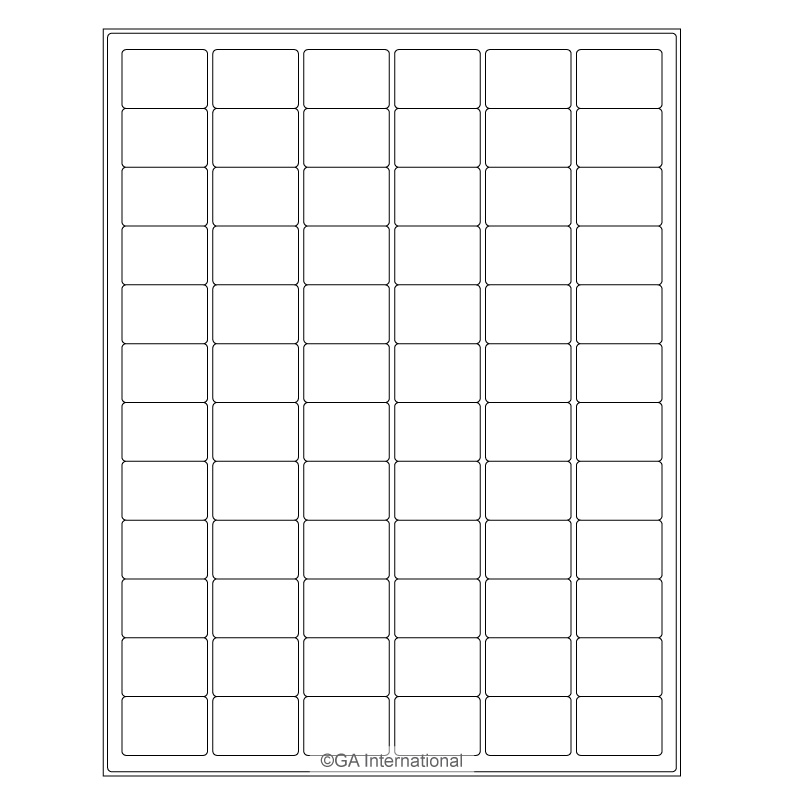
| ID du modèle | US-9 |
|---|---|
| Forme de l'étiquette | Rectangle |
| Taille de l'étiquette | 32 mm x 22,1 mm |
| Quantité/Feuille | 72 étiquettes |
| Taille de la feuille | Lettre américaine — 8,5 po x 11 po (216 x 279,4 mm) |

Étiquettes compatibles
| Référence | Couleurs | Méthode d'impression | Température minimale. | Température maximale. | Caractéristiques | Résistances | Afficher |
|---|---|---|---|---|---|---|---|
| CIJSA-9WH | Blanc | jet d'encre | -196 °C | +121 °C | - |
Cryogénie, congélation profonde Xylène et produits chimiques, chaleur |
|
| CLA-9 | 9 options | - | - | - | - | ||
| FIJSA-9WH | Blanc | jet d'encre | -80 °C | +100 °C | - |
Congélation, Chaleur |
|
| LCB-9CI | Glace fraîche | Laser | -196 °C | +121 °C | Collé à Frozen, Blackout |
Cryo, congélation profonde |
|
| LCS-9 | 5 options | Laser | -196 °C | +100 °C | Colle aux produits congelés |
Cryo, congélation rapide Heat |
|
| LCY-9TR | Transparent | Laser | -196 °C | +121 °C | Adhère au gel, transparent |
Cryo, congélation rapide Heat |
|
| RCL-9T1 | 11 options | Laser | -196 °C | +120 °C | Amovible |
Cryo, congélation rapide Heat |
|
| RCL-9T1-A1 | Assortiment | Laser | -196 °C | +120 °C | Amovible |
Cryo, congélation rapide Heat |
|
| TRCL-9 | Transparent | Laser | -196 °C | +120 °C | Amovible, transparent |
Cryo, congélation rapide Heat |
| Couleurs | Blanc |
|---|---|
| Méthode d'impression | jet d'encre |
| Température minimale | -196 °C |
| Température maximale | +121 °C |
| Caractéristiques | - |
| Résistances | Cryogénie, congélation, xylène et produits chimiques, chaleur |
| Couleurs | 9 options |
|---|---|
| Méthode d'impression | |
| Température minimale | - |
| Température maximale | - |
| Caractéristiques | - |
| Résistances | - |
| Couleurs | Blanc |
|---|---|
| Méthode d'impression | jet d'encre |
| Température minimale | -80 °C |
| Température maximale | +100 °C |
| Caractéristiques | - |
| Résistances | Congélation, Chaleur |
| Couleurs | Glace fraîche |
|---|---|
| Méthode d'impression | Laser |
| Température minimale | -196 °C |
| Température maximale | +121 °C |
| Caractéristiques | Collé à Frozen, Blackout |
| Résistances | Cryo, congélation profonde |
| Couleurs | 5 options |
|---|---|
| Méthode d'impression | Laser |
| Température minimale | -196 °C |
| Température maximale | +100 °C |
| Caractéristiques | Colle aux produits congelés |
| Résistances | Cryogénie, congélation, chaleur |
| Couleurs | Transparent |
|---|---|
| Méthode d'impression | Laser |
| Température minimale | -196 °C |
| Température maximale | +121 °C |
| Caractéristiques | Adhère au gel, transparent |
| Résistances | Cryogénie, congélation, chaleur |
| Couleurs | 11 options |
|---|---|
| Méthode d'impression | Laser |
| Température minimale | -196 °C |
| Température maximale | +120 °C |
| Caractéristiques | Amovible |
| Résistances | Cryogénie, congélation, chaleur |
| Couleurs | Assortiment |
|---|---|
| Méthode d'impression | Laser |
| Température minimale | -196 °C |
| Température maximale | +120 °C |
| Caractéristiques | Amovible |
| Résistances | Cryogénie, congélation, chaleur |
| Couleurs | Transparent |
|---|---|
| Méthode d'impression | Laser |
| Température minimale | -196 °C |
| Température maximale | +120 °C |
| Caractéristiques | Amovible, transparent |
| Résistances | Cryogénie, congélation, chaleur |
Foire aux questions
Le modèle s'ouvre sous forme de page vierge. Comment afficher les quadrillages ?
Dans Microsoft Word, sous « Outils de tableau », sélectionnez l'onglet « Mise en page ». Activez les quadrillages en sélectionnant « Afficher les quadrillages ».
Comment imprimer des codes-barres à l'aide de Microsoft Word ?
Vous pouvez imprimer des codes-barres dans Microsoft Word à l'aide de plugins externes. Veuillez nous contacter pour plus d'informations.
L'impression est trop proche ou dépasse les marges de l'étiquette. Comment puis-je ajuster les marges de l'étiquette ?
- Ouvrez votre modèle dans Microsoft Word et accédez à l'onglet « Mise en page » ou « Disposition ».
- Cliquez sur le bouton « Marges ».
- Au bas de la fenêtre déroulante, sélectionnez « Marges personnalisées ».
- Dans la nouvelle fenêtre « Mise en page » (sous l'onglet « Marges »), assurez-vous que les marges correctes (haut et côtés) sont saisies comme indiqué dans notre « Annexe sur le formatage des étiquettes GA International pour imprimantes laser » disponible ici.
- Si Word affiche une fenêtre contextuelle d'avertissement indiquant que certaines marges pourraient se trouver en dehors de la « zone imprimable de la page », cliquez sur « Ignorer ».
- Veuillez noter que le numéro du modèle correspond au numéro de référence du produit (par exemple, le modèle n° 23 correspond aux modèles CL, RCL et TRCL-23).
L'encre s'estompe sur les étiquettes. Comment améliorer la qualité d'impression ?
L'encre n'est pas suffisamment chauffée pour adhérer à vos étiquettes. Veuillez vérifier vos paramètres comme suit :
- Appuyez sur le bouton Imprimer, puis cliquez sur « Propriétés » à côté du nom de votre imprimante.
- Vérifiez le type de support/papier. Il est fort probable qu'il soit réglé sur « Papier ordinaire ». Cliquez sur la liste déroulante et sélectionnez « Étiquette » comme type de support. Si votre imprimante ne propose pas l'option « Étiquette », sélectionnez « Papier épais ».
Puis-je imprimer quelques étiquettes et conserver la feuille d'étiquettes pour une impression ultérieure ?
Oui. Nous concevons nos étiquettes dans un souci de commodité et de conservation. Nous comprenons que vous souhaitiez n'en imprimer que quelques-unes et conserver les autres pour une utilisation ultérieure. Nos feuilles d'étiquettes laser peuvent supporter plusieurs passages dans une imprimante laser sans que les étiquettes ne se décollent ou ne bloquent l'imprimante.